
Golden Contact Form(GForm)
Cette extension est actuellement en cours d’approbation sur WordPress.org. Il sera disponible au téléchargement dès que le processus de révision sera terminé.
Un formulaire de contact coulissant simple, flexible et facile à gérer
GForm est une solution conçue pour présenter rapidement des offres de dernière minute et à durée limitée, tout en offrant suffisamment de flexibilité pour s’adapter à l’apparence et aux besoins de votre site Web. Dès sa première version, cette extension se veut accessible à un plus grand nombre d’utilisateurs en étant offert en trois langues : l’anglais, sa langue d’origine, le français et l’espagnol.
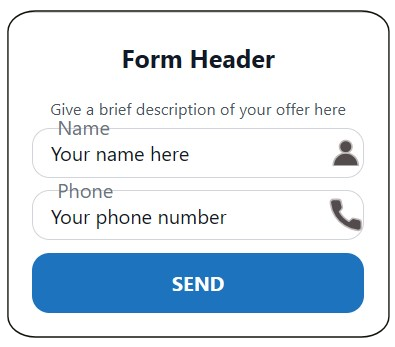
Une configuration simple et intuitive
L’interface d’administration a été pensée pour rendre la configuration aussi claire que possible. Vous pouvez personnaliser les principaux éléments du formulaire et voir le résultat directement grâce à un système d’aperçu.
Conception adaptative
Trois formats d’affichage sont disponibles dans l’aperçu afin de vous aider à visualiser le comportement du formulaire sur différents types d’écran : ordinateur, tablette et mobile.
La liberté de personnaliser davantage
GForm évite volontairement de multiplier les options lorsqu’elles peuvent déjà être gérées efficacement avec les outils de WordPress.
Si vous êtes un utilisateur avancé, un intégrateur ou un designer qui maîtrise le CSS, vous pouvez personnaliser davantage l’apparence du formulaire à l’aide des outils de développement de votre navigateur et des options CSS offertes par votre thème ou son personnalisateur.
Vous gardez ainsi la liberté d’aller plus loin sans alourdir inutilement l’interface du plugin.
Un formulaire qui peut se faire discret
Dans sa version 1.0.0, GForm permet notamment d’afficher le formulaire en mode coulissant. Le délai et le comportement associés à son affichage peuvent être configurés depuis l’administration selon vos besoins.
Cette approche permet au formulaire d’être accessible au visiteur sans nécessairement occuper une place permanente dans le contenu principal de la page.
De plus, l’utilisation du plugin (1.0.0) ne nécessite pas obligatoirement l’enregistrement d’une licence.
Informez vos visiteurs dès le départ
Le formulaire peut inclure un en-tête et un texte descriptif, ce qui vous permet d’expliquer clairement à vos visiteurs la raison du formulaire, le service offert ou la façon dont leur demande sera traitée.
Vous pouvez ainsi donner un contexte à votre formulaire plutôt que de simplement présenter une série de champs à remplir.
Des messages personnalisables
GForm vous permet également de personnaliser les différents messages affichés pendant l’utilisation du formulaire.
Vous pouvez notamment adapter le message de confirmation après un envoi réussi ainsi que les messages associés aux erreurs les plus courantes : champs obligatoires, nom, numéro de téléphone, adresse courriel, consentement et autres situations prévues par le formulaire.
L’expérience peut ainsi rester cohérente avec le ton et l’identité de votre entreprise.
Gérez vos campagnes
Une section dédiée vous permet de configurer votre campagne ainsi que sa durée.
Cette fonctionnalité facilite l’organisation des contacts recueillis pendant une période déterminée et vous permet de mieux situer les demandes reçues dans le contexte de vos différentes campagnes.
Gérez et exportez vos contacts
Les contacts recueillis peuvent être consultés depuis l’administration de WordPress. Vous disposez également d’options permettant de les exporter ou de les supprimer lorsque nécessaire.
L’exportation vous permet notamment de conserver une copie de vos données ou de les utiliser avec vos propres outils de gestion.
Important — avant de désinstaller le plugin
Assurez-vous d’exporter et de sauvegarder votre liste de contacts avant de désinstaller GForm
La désinstallation du plugin supprime les données et les informations qu’il a enregistrées dans la base de données. Une fois ces données supprimées, elles ne doivent pas être considérées comme récupérables à partir du plugin.
Une solution pensée pour rester simple
GForm cherche à trouver un équilibre entre personnalisation et simplicité. Les options essentielles sont accessibles depuis l’administration, tandis que les utilisateurs plus expérimentés conservent la possibilité d’aller plus loin avec les outils standards de WordPress et du Web.
L’idée n’est pas d’ajouter des réglages simplement pour en ajouter, mais de fournir les outils réellement utiles pour mettre en place et gérer efficacement un formulaire de contact.
Vidéo de présentation à venir
Une vidéo plus détaillée présentant la configuration et le fonctionnement de GForm sera publiée prochainement.
Elle permettra de découvrir les différentes sections du plugin et de suivre sa configuration étape par étape.
Utilisation générale de GForm
Voici les principales étapes pour préparer votre campagne, configurer votre formulaire et vérifier son apparence avant de le présenter à vos visiteurs.
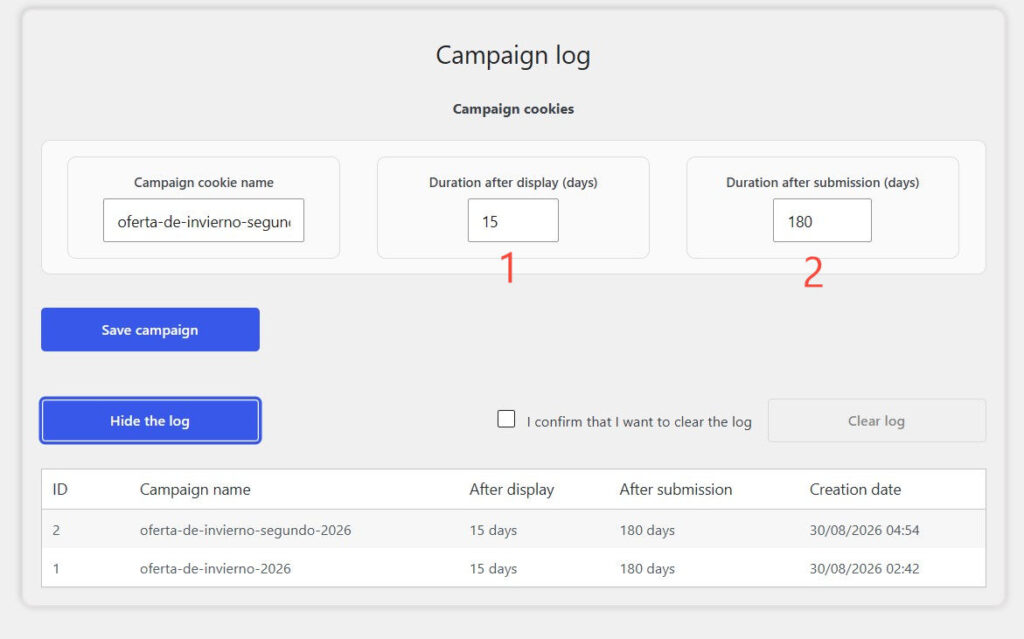
— Campaign cookie name
Commencez par choisir un nom pour votre campagne, puis définissez les périodes qui détermineront la fréquence d’affichage du formulaire.
1- Duration after display (days)
Cette option détermine le nombre de jours pendant lesquels un visiteur ne verra plus le formulaire après l’avoir fermé sans envoyer ses coordonnées.
Par exemple, si vous choisissez 3 jours, un visiteur qui ferme le formulaire sans le soumettre ne le verra normalement pas de nouveau avant la fin de cette période.
2- Duration after submission (days)
Cette option détermine le nombre de jours pendant lesquels le formulaire ne sera plus présenté à un visiteur après l’envoi de ses coordonnées.
En général, cette durée peut correspondre à la durée totale prévue pour votre campagne, afin d’éviter de présenter de nouveau le même formulaire à une personne qui a déjà répondu.
Historique des campagnes(Hide the log)
Cette section vous permet également de consulter l’historique des campagnes créées et, au besoin, de supprimer cet historique.
La suppression de l’historique dans l’administration n’affecte pas les informations déjà enregistrées sur les appareils des visiteurs qui ont vu votre formulaire. Elle sert uniquement à gérer l’historique conservé par le plugin dans votre site WordPress.
Étape 2 — Configurez votre formulaire
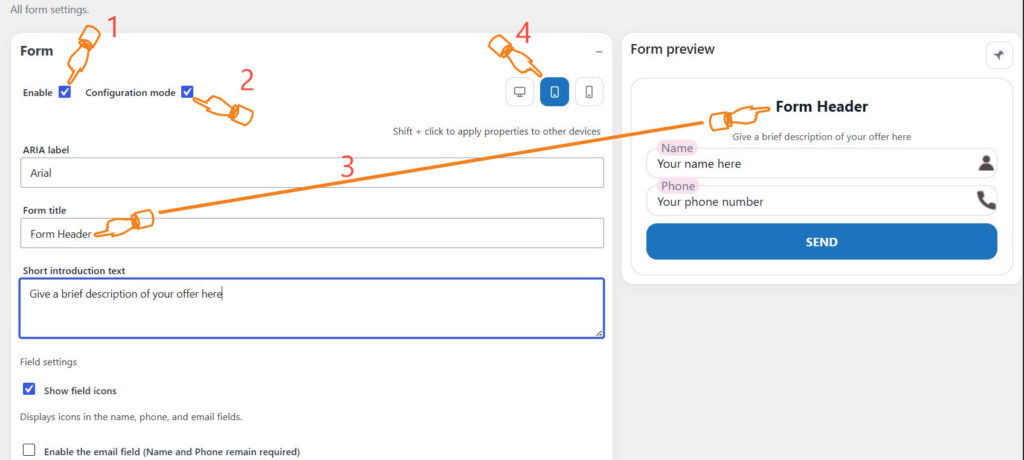
1. Activez le formulaire
Activez votre formulaire à partir de l’option prévue à cet effet.
Si le changement n’apparaît pas immédiatement dans le panneau d’aperçu situé à gauche, cliquez simplement sur le bouton Enregistrer. L’aperçu sera ensuite mis à jour avec la nouvelle configuration.
2. Activez le mode Configuration
Le mode Configuration vous permet de visualiser votre formulaire directement sur le site pendant que vous travaillez sur son apparence et son contenu.
Vous pouvez ainsi effectuer vos ajustements et vérifier le résultat sans attendre les conditions normales d’affichage de la campagne.
Lorsque votre configuration est terminée, désactivez le mode Configuration. Le formulaire pourra alors être présenté normalement aux visiteurs selon les périodes et les intervalles définis dans la page de configuration de la campagne.
3. Personnalisez le contenu du formulaire
Configurez les différents textes que vous souhaitez afficher dans la structure de votre formulaire.
Vous pouvez ainsi adapter son contenu à votre entreprise, à votre campagne et au type de message que vous souhaitez transmettre à vos visiteurs.
4. Vérifiez l’affichage sur différents écrans
Les boutons de prévisualisation vous permettent de voir rapidement comment votre formulaire s’adapte aux principaux types d’écran.
Vous pouvez ainsi vérifier son apparence en mode ordinateur, tablette et mobile avant de terminer votre configuration.
Cette prévisualisation facilite les ajustements et vous aide à offrir une présentation cohérente sur différents appareils. Vous pouvez également enregistrer les mêmes réglages pour plusieurs appareils en une seule fois. Par exemple, si vous souhaitez que votre formulaire conserve les mêmes délais d’affichage et d’animation, ainsi que le même type d’animation, maintenez la touche Maj (Shift) enfoncée et puis cliquez sur chacun des appareils auxquels vous souhaitez appliquer ces réglages. La couleur d’arrière-plan des icônes des appareils sélectionnés passera au vert. Il ne vous restera ensuite qu’à cliquer sur le bouton « Enregistrer » pour appliquer la configuration.
Certaines configurations sont, par défaut, communes à tous les appareils. C’est notamment le cas des messages d’erreur et de confirmation, de l’affichage des icônes et de l’activation du champ de courriel, entre autres. En prenant un peu de temps pour explorer les différentes options et interagir avec votre formulaire, vous vous familiariserez naturellement avec son fonctionnement et découvrirez progressivement toutes les possibilités qu’il vous offre.
Form display mode

Display after
Cette option détermine le temps d’attente avant l’affichage du formulaire, une fois que le visiteur a chargé votre site Web.
Animation duration
Cette option détermine la durée de l’animation du formulaire lors de son déplacement à l’écran.
Animation type
Cette option permet de choisir le type d’animation utilisé pour afficher le formulaire.
Dans la version 1.0.0, l’animation disponible est « Slide to right ». Le formulaire apparaît du côté gauche de l’écran et se déplace vers la droite pour prendre sa position d’affichage.
Messages et autres options
Les autres champs de configuration sont conçus pour être simples et intuitifs. Il suffit généralement de définir le texte que vous souhaitez afficher selon chaque situation.
Par exemple, Required fields correspond au message affiché lorsqu’un utilisateur tente d’envoyer le formulaire sans avoir rempli un ou plusieurs champs obligatoires.
L’option Maximum submissions per session / hour permet de définir le nombre maximal de fois qu’un même utilisateur peut soumettre le formulaire pendant une session ou au cours d’une période d’une heure, selon la limite configurée.
Gardez l’aperçu à portée de vue
Un bouton situé à l’extrémité droite en haut de la zone d’aperçu vous permet de la garder visible lorsqu’elle atteint le haut de l’écran.
Cette option est particulièrement pratique lorsque vous parcourez une longue section de configuration, puisqu’elle vous permet de continuer à voir le résultat de vos modifications sans avoir à revenir constamment vers le haut de la page.
—-Petit truc —-
Si vous souhaitez aligner le texte d’introduction à gauche, copiez simplement la ligne suivante dans le CSS additionnel de l’outil de personnalisation de WordPress :
.dvia-contact-form-modal__intro {
text-align:left!important;
}
Besoin d’aide?
Pour toute question, suggestion ou commentaire concernant GForm, vous pouvez nous écrire à l’adresse suivante : service@dev-ia.com